

GDPR:n mukainen evästehallinta on mahdollista toteuttaa ilman kuukausimaksullisia bannereita.
GDPR täyttää jo 10 vuotta ja alkuperäinen kauhu on muuttunut turtumukseksi. Käyttäjät klikkailevat tottuneesti joko ”hyväksy kaikki” tai ”kiellä kaikki” eikä asiaan kiinnitetä enää minkäänlaista huomiota. Yrityksiä evästeiden kuitenkin pitäisi kiinnostaa, sillä ne vaikuttavat moneen seikkaan.
- Sivuston analytiikan tarkkuuteen
- Mainosten toimivuuteen (ja mainosbudjetteihin)
- Asiakasdatan keräämiseen
- Eurooppalaisen tietosuojalain noudattamiseen (tietysti)
Helpoin ratkaisu on asentaa sivustolle maksullinen evästebanneri, kuten Cookiebot, OneTrust tai Complianz. Nämä työkalut on vaivaton ottaa käyttöön sillä ne haistelevat sivustolla käytettävät evästeet, luovat bannerin, hallitsevat suostumuksia ja jotkut jopa tarjoavat raporttejakin. Varjopuoliakin näissä työkaluissa on.
Evästebanneri heikentää sivuston laatua hakukoneissa
Valitettavasti näin on lähes poikkeuksetta. Ylimääräinen lisäosa sivustolla tarkoittaa ylimääräistä koodia, ja ylimääräinen koodi taas tarkoittaa hitaampaa latausnopeutta. Hidas latausnopeus taas ei ole lainkaan hakukoneiden mieleen, joten lopputulemana on kylläkin lain mukainen sivusto, mutta joka antaa kilpailijoille hienoisen etulyöntiaseman. Moderni sivusto on skriptiltään niin pelkistetty kuin mahdollista, eikä hakukoneoptimoinnilta vältytä edes evästebannereiden osalta.
Kuukausimaksuista kertyy vuosien saatossa suuria summia
Sivuston koosta ja työkalusta riippuen kuukausimaksut liikkuvat viiden ja sadan euron välillä. Cookiebot esimerkiksi tarjoaa ilmaista kokeiluversiota, mutta se ulottuu vain 50 alasivulle eikä kokeilu ole ilmainen ikuisesti. Pienin paketti maksaa 7€/kk ja kookkaampi sivusto vaatii jo kymmenien eurojen kuukausimaksullisen työkalun.
Ratkaisu on helppo, mutta pienistä puroista kasvaa suuria virtoja. Jos hankit evästebannerin kun GDPR putkahti vaivoiksemme ja maksat siitä 30€/kk, olet jo maksanut tuhansia euroja palvelusta jonka ei tarvitse olla maksullinen ensinkään.
Suosi suomalaista kehittäjää
Simo Ahava on suomalainen analytiikkakehittäjä, joka on rakentanut useita GTM-työkaluja, mukaan lukien Consent Mode (Google + Microsoft tags) -nimisen tagin, joka löytyy helposti Tag Managerin tagikirjastosta. Vaikka Simo kertookin olevansa vain harrasteleva koodari, on työkalu erittäin laadukas ja suosittu ympäri maailmaa. Tämä hyväntekijä kun toteutti kaiken ilmaiseksi, eikä tagin käyttöönotosta tai jatkuvasta käytöstä tarvitse maksaa euroakaan. Kaikeksi onneksi hän myös päivittää sitä säännöllisesti!
Simon tagi on kuitenkin vasta puoli voittoa. Tagi on tiedon välittäjä verkkosivun ja siihen liitettyjen analytiikka- ja markkinointityökalujen välillä, mutta se tarvitsee sivustolle oman paikkansa.
Onneksi myös evästebannereista löytyy varsin toimivia ilmaisia ratkaisuja, kuten GDPR Cookie Compliance. Käydään seuraavaksi läpi, kuinka rakennat sivustostasi nopean, toimivan, sekä tietosuojalain mukaisen ilman minkäänlaista rahallista panostusta.
Kaiken ytimessä on GTM
Jotta sivustolla olevan skriptin määrä saataisiin minimoitua, kaikkea dataa ja analytiikkaa tulee hallinnoida Tag Managerin kautta. GTM toimii siis säiliönä, joka sisältää ohjeet muille skripteille ja samalla kertoo, mitä tapahtuu missäkin järjestyksessä.
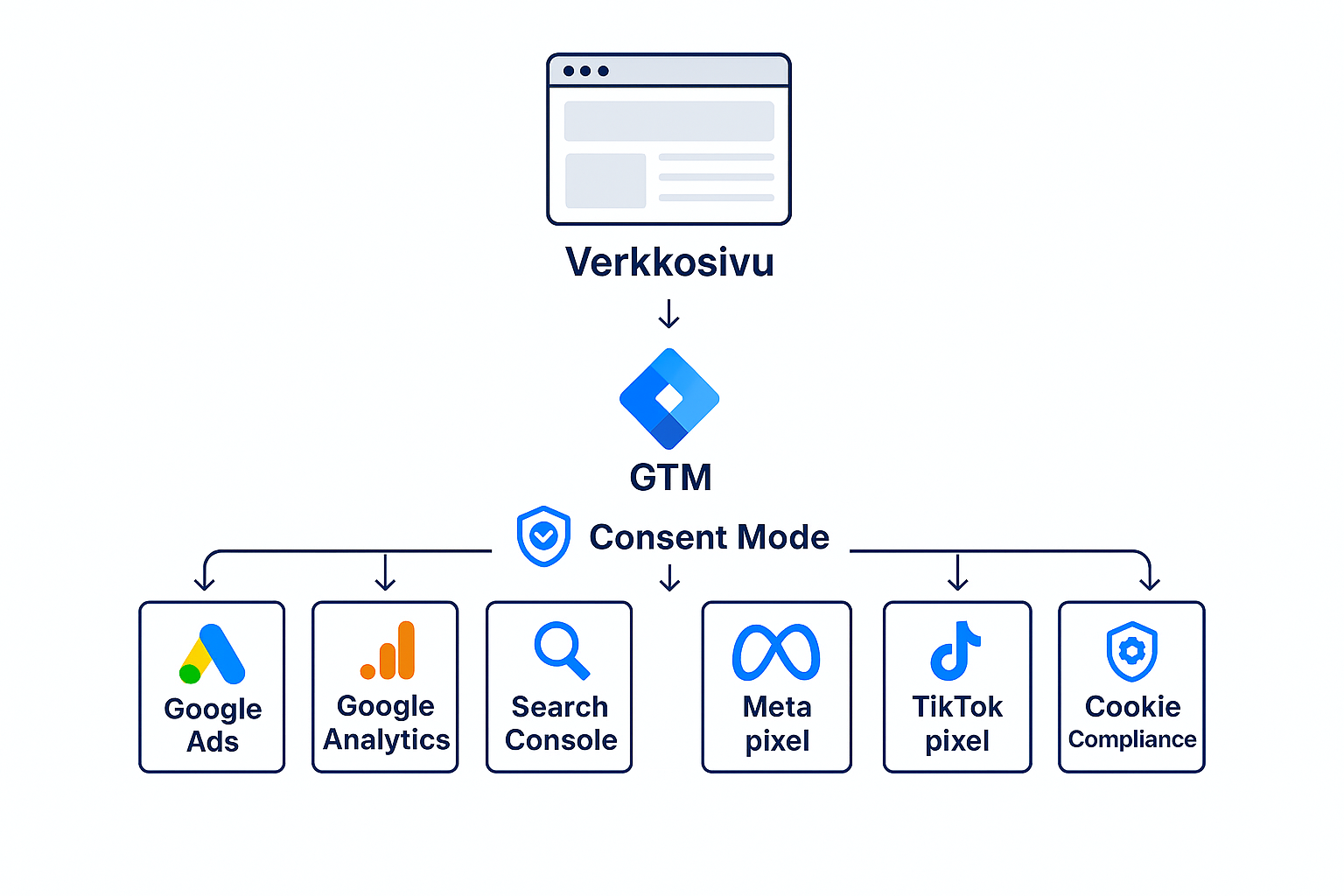
Jos sinulla ei vielä ole GTM-tiliä, sellainen täytyy luoda ja yhdistää verkkosivustoon. Tämän jälkeen sinulla on olemassa säiliö (container), jonka tunnus on muotoa GTM-XXXXXXX. Ota tämä tunnus talteen.
Vaihe 2: Linkitys verkkosivuille
Tämä ohje on WordPress-sivustolle, koska ne ovat yksinkertaisesti yleisimpiä, helppokäyttöisimpiä ja tuetuimpia alustoja. Samaa kaavaa noudattavat muutkin alustat, sillä kyseessä ovat kolmannen osapuolen työkalut ja GTM-skriptin voi upottaa sivustolle myös koodina.
WordPressin käyttäjille helpoin tapa on käyttää GDPR Cookie Compliance -lisäosaa, jonka asentamalla pääset kohdasta ”Integraatiot” seuraavaan näkymään:
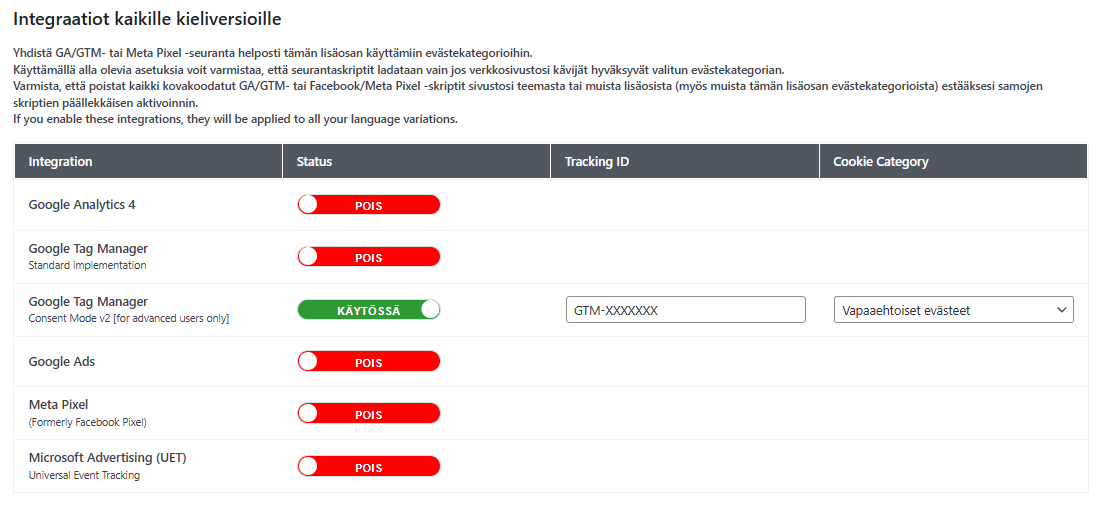
On houkuttelevaa lisätä kaikki integraatiot ja tagitunnukset helposti yhteen paikkaan, mutta se tekee vain kaikesta vaikeampaa ja syntyy ristiriitoja evästehallinnassa. Valitse siis ainoastaan Google Tag Manager (Consent Mode v2) ja syötä äsken saamasi GTM-tunnus sille varattuun kenttään. Cookie Compliance istuttaa GTM-skriptin sivuille automaattisesti ja keskustelee sen kanssa nyt saumattomasti.
On tärkeää täyttää kaikki evästeilmoitukset oikeaoppisesti ja linkittää niihin yrityksesi tietosuojaseloste sekä Googlen Vastuu yritysdatasta -sivu. Muistathan kertoa että evästeitä käytetään personoituun ja personoimattomaan mainontaan sekä kävijäseurantaan.
Vaihe 3: Googlen työkalujen yhdistäminen
Varmista Google Analyticsin asetuksista kohdasta Tuotelinkit, että Google Ads on linkitetty Analyticsiin oikein. Kun näin on tehty, voit siirtyä takaisin GTM:ään luomaan Google Tagin. Mene kohtaan Tags ja luo uusi tagi. Valitse Google Tag ja syötä kenttään Analyticsista saamasi mittauskokonaisuuden tunnus. Triggeriin on laitettava yksinkertaisesti ”All pages”, jotta tagi todellakin kattaa koko sivuston.
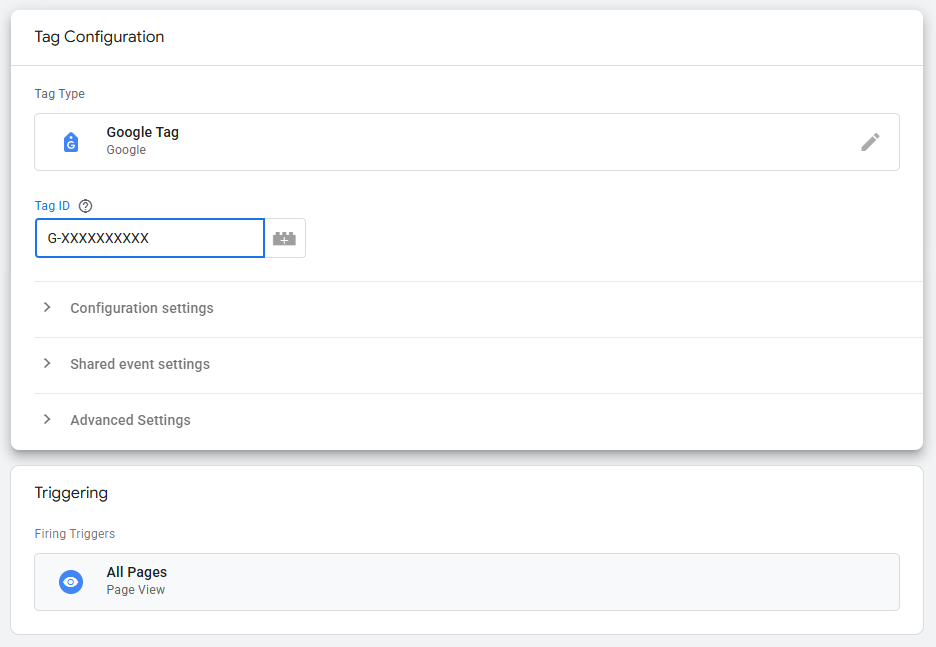
HUOM! On mahdollista käyttää vain yhtä Google Tagia jos sivustollasi on samat konversiopisteet orgaaniselle ja maksetulle liikenteelle. Jos käytät eri konversiopisteitä tai yksilöityjä UTM-parametrejä kampanjoissasi, tulee sinun luoda toinenkin Google Tag, johon syötät Google Adsin mittaustunnuksen kohtaan ”Tag ID”. Nimeä tagit selkeästi jotta tiedät jatkossa kumpaa hallinnoit milloinkin. Näiden tagien tehtävänä on tuoda Analytics ja Ads osaksi GTM-säiliötä ja sitä kautta osaksi verkkosivua.
Jos käytössäsi on muita seurantamalleja kuten Meta Pixel tai LinkedIn Insights, ne tulee asentaa samalla tavalla. Löydät nekin tagikirjastosta käyttämällä hakutoimintoa.
Vaihe 4: Konversiolinkitys
Tämä on onneksi tehty melko yksinkertaiseksi! Löydät Tag Managerista samaan tapaan valmiin ja selkeän tagin nimeltä Conversion Linker. Luo konversionlinkitys-tagi samalla tavalla kuin loit äsken pääasiallisen Google Tagin. Tagin tulisi näyttää tältä, ja alapuolella on sivustosi osoite:
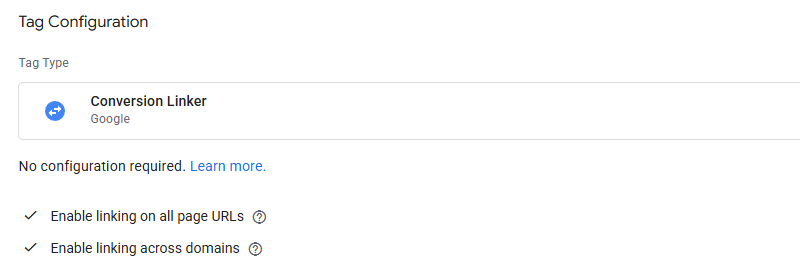
Tämä on luultavasti helpoin vaihe, eikä yleensä tarvita tämän kummempia konsteja. Nyt analytiikkatyökalu tunnistaa konversiot niin orgaanisen kuin maksetun liikenteen puolelta automaattisesti.
Vaihe 5: Konversiopisteet
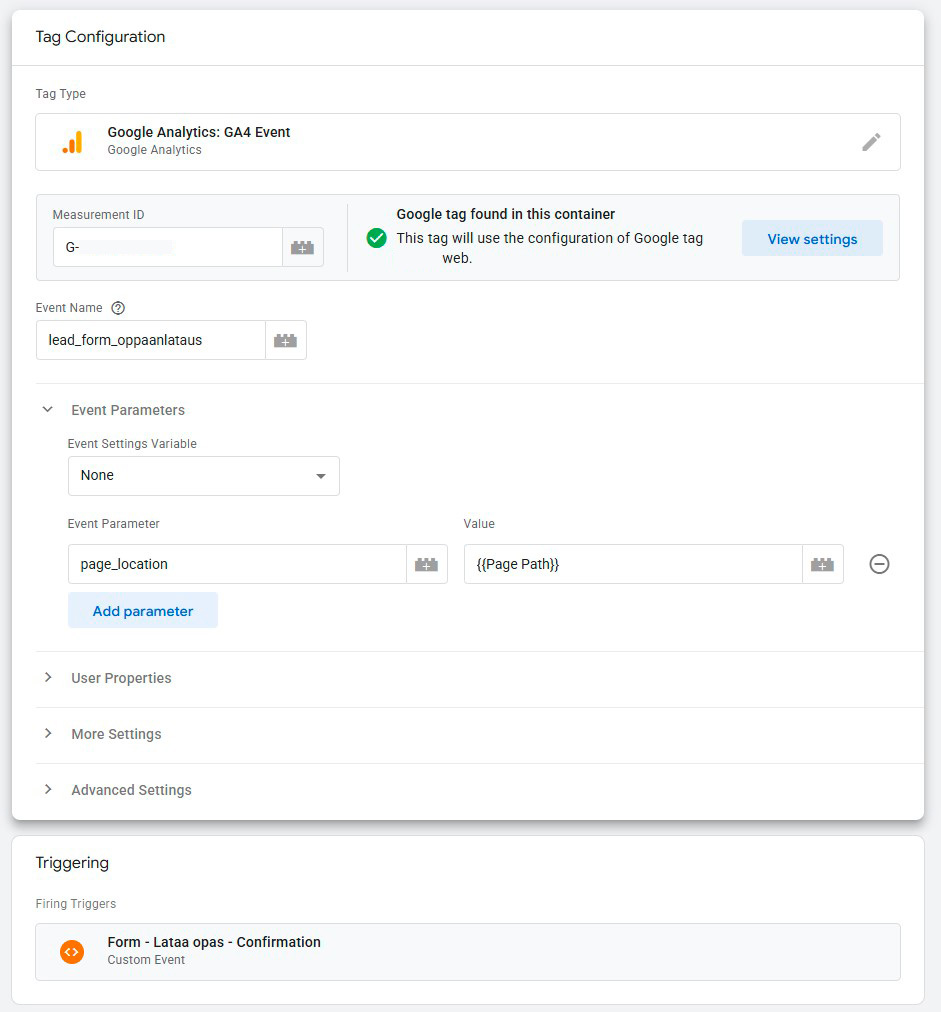
Nyt on aika kertoa Googlelle, mitkä toiminnot sivuillasi ovat tärkeitä. Näitä ovat esimerkiksi puhelinnumeron klikkaaminen mobiilissa, lomakkeiden täyttäminen ja lähettäminen tai uutiskirjeen tilaaminen. Näihin käytetään joko Google Analytics: GA4 Event tai Google Ads Conversion Tracking -tageja, riippuen siitä eritteletkö konversiot maksetun ja orgaanisen kävijän välillä. Luo siis jälleen uusi tagi kuvan mukaisella tagityypillä ja lisää mittaustunnus sekä nimeä tapahtuma. Parametrit riippuvat hyvin paljon mm. siitä, onko käytössäsi kiitossivu joka latautuu vasta kun lomake on lähetetty. Helppouden vuoksi suosittelemme tätä menetelmää vahvasti.
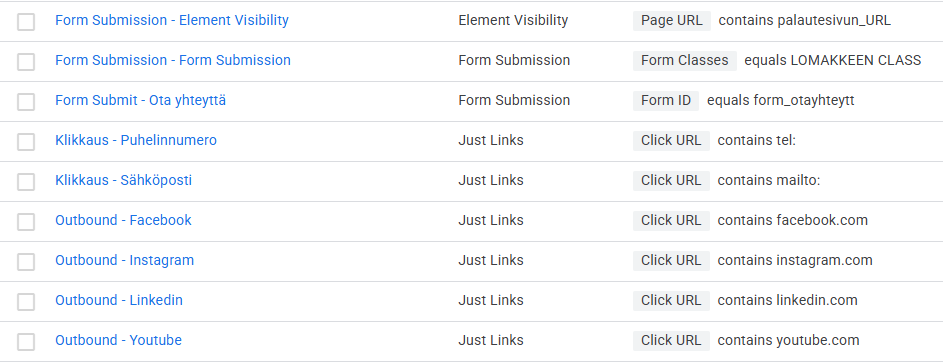
Muista myös luoda konversioille triggerit, jotka kertovat että konversio tapahtui ja se kirjataan oikein. Kuten esimerkkikuva osoittaa, näitä voi olla hyvin laaja kirjo ja jokaisen asetukset täytyy käydä tarkistamassa erikseen:
Vaihe 6: Evästehallinta
Viimeinen vaihe on se työläin, mutta voit lohduttautua sillä että sinun ei tarvitse jatkossa maksaa evästebannerin kuukausimaksuja.
Luo jälleen uusi tagi nimellä Consent Tag ja etsi tagikirjastosta Consent Mode (Google + Microsoft tags) / gtm-templates-simo-ahava ja asenna se. Laita triggeriksi Consent Initialization – All Pages. Nyt on tärkeää laittaa tagin asetukset oikein! Aseta päivitysviiveeksi esim. 500 millisekuntia ja tarkista että kaikki muut paitsi functionality_storage ja security_storage ovat muodossa ”denied”. Tämä asetus huolehtii sen, että oletuksena sivustolle tultaessa mitkään muut evästeet kuin toiminnalliset ja turvallisuusevästeet eivät käynnisty.
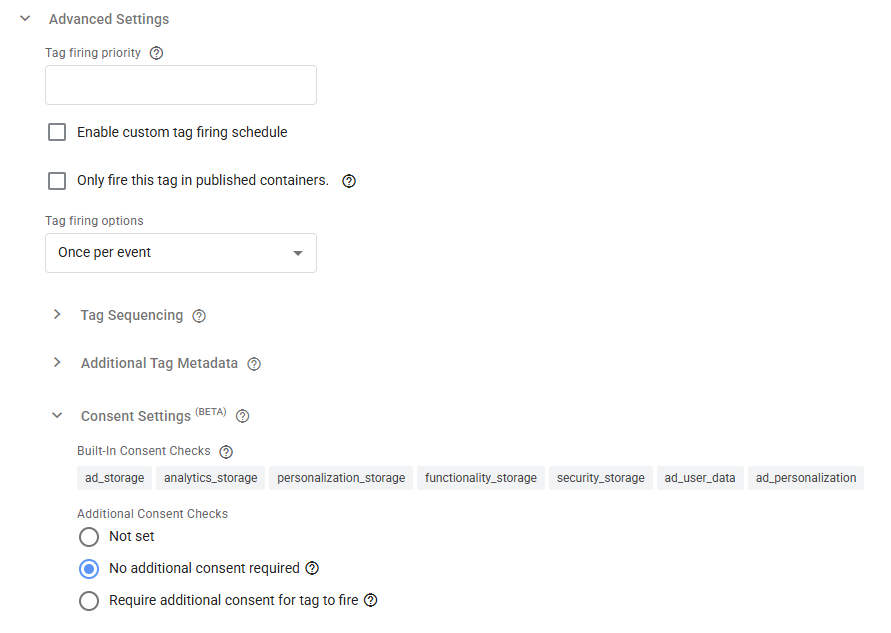
Katso vielä kohdasta ”Advanced Settings” että sisäänrakennetut evästeasetukset ovat kuvan mukaiset ja että lisävarmistusta ei vaadita. Tämä tapahtuu nimittäin sivuston GDPR Cookie Compliancen bannerin kautta. Tallenna asetukset ja paina oikeasta yläkulmasta lopuksi ”Submit”. Nyt muutokset on asetettu voimaan ja pääset pian testaamaan sivuston toimintaa.
Nyt voidaan palata GDPR Cookie Compliancen pariin ja säätää loput asetukset kuntoon ennen testaamista.
Vaihe 7: Bannerin asetukset kuntoon
Valitse GDPR Cookie Compliancen valikosta ”Cookie Categories” ja tarkista jokaiselta välilehdeltä, että ainoastaan välttämättömät evästeet ovat PÄÄLLÄ ja kaikki muut evästeet ovat POIS PÄÄLTÄ. Tämä on se oletusarvo, joka vaaditaan. Sivustokävijän puolesta ei saa asettaa mitään muita evästeitä päälle kuin toiminnalliset ja turvallisuusevästeet, joten siksi on tärkeää huolehtia nämäkin asetukset oikein, vaikka teit sen jo Tag Managerin Consent Tagissa. Jos tiedot ovat ristiriidassa, evästekäytäntö ei toimi oikein.
Nyt, keitä itsellesi kuppi kahvia ja hae sen kaveriksi iso korvapuusti – seuraava vaihe voi vaatia kärsivällisyyttä.
Vaihe 8: Testaus, testaus, testaus
Nyt päästään testaamaan kuinka teoria kohtaa todellisuuden. Jos teit edellä mainitut vaiheet oikein, pääset todennäköisesti pienellä vaivalla eteenpäin, mutta jonkin verran ongelmanratkaisua kuuluu asiaan. Etenkin konversiopisteiden kanssa voi tulla pieniä kupruja, mutta ne saa kyllä siloteltua kunhan jaksaa testata ja muokata aina uudelleen ja uudelleen. Tärkeintä on kuitenkin saada evästekäytäntö lakien mukaiseksi – kaikki muu voi odottaa.
Kun Tag Assistant avaa sivuston testitilaan, näet Tag Assistantin vasemmassa laidassa kaikki ne vaiheet mitä sivustolla liikuttaessa käydään läpi. Ensimmäisen tulee aina olla ”Consent Default”, joten paina sitä, jonka jälkeen valitse näkymän keskivaiheilla oleva välilehti ”Consent” auki. Alussa sen kuuluisi näyttää tältä:
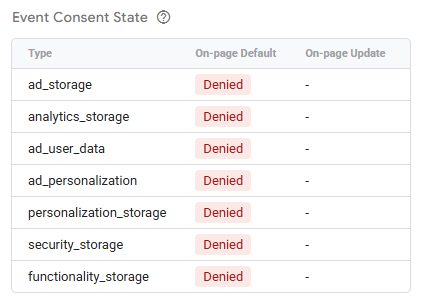
Tämä kertoo meille sen, että evästeasetukset ovat ensimmäinen latautuva asia sivustolla ennen mitään muuta. Näin sen kuuluu ehdottomasti olla. Kohdassa 3-5 (sivustosta riippuen) Event Consent State näyttää jo tältä:
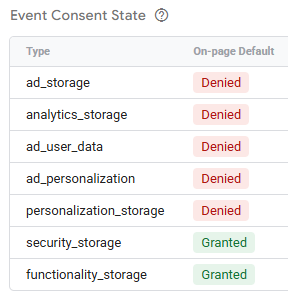
Välttämättömät evästeet latautuvat aivan kuten tarkoitus onkin. Kaikki muut ovat vielä estettyinä, joten hyvältä näyttää! Voit tässä vaiheessa vielä klikkailla sivustolla hyväksymättä evästeitä, eikä tilanne saa muuttua Consent-tasolla. Testaa seuraavaksi mitä tapahtuu kun painat evästebannerista ”Hyväksy kaikki”. Tag Assistantin vasemman sivun valikkoa ylöspäin naksuteltaessa ”Consent Update” -kohdassa tulisi näkyä seuraavaa:
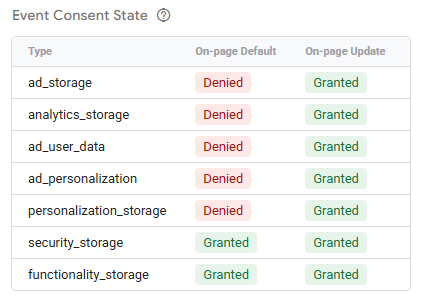
Loistavaa, olet nyt onnistunut asettamaan evästeet oikein! Tämän tärkeimmän työvaiheen jälkeen voit testata konversiopisteiden toimivuutta ja samalla seurata, että muutokset niissä eivät muuta evästeiden hyväksyntää millään tasolla. Pidä siis huoli, että mikään ei ohita evästeasetuksia ja Consent Tag on aina ensimmäinen joka käynnistyy.
Jos et onnistunut asettamaan evästekäytäntöä oikein useankaan yrityksen jälkeen, me voimme auttaa. Vaikka meidän työmme maksaakin sinulle jonkin verran, tulet silti säästämään tuntuvan summan kun et joudu tulevaisuudessa maksamaan evästebannereiden kuukausimaksuja. Voimme myös toteuttaa kaiken alusta loppuun jos GTM aiheuttaa sinulle armotonta migreeniä ja haluat käyttää työaikasi johonkin tuottavampaan.